以前、使用しているソフトウェアの紹介の記事で
K-CAD PEDRAS AC 2012 ( On AutoCAD 2012 )
と、
Inventor Professional 2012
を紹介しました。
次にそれらに関連して使用するソフトウェアを紹介します。
これらは設計業務の中でCADと同様に必要になってくる、または、
あると便利なソフトウェアです。
まず最初に
2013/02/26

2013/02/05
3Dモデルから2D図を作図する方法
原則2D図主体で業務を行っている場合、3Dモデルから三面図にしなければ
ならない場合も出てきます。
3D作図ができないパートナーと仕事を組む事になるとなおさらです。
そこで3Dモデルから2D図(三面図)を作図する方法を紹介します。
モデルは過去記事の中でモデリングしたパーツを使用します。

これです。
ならない場合も出てきます。
3D作図ができないパートナーと仕事を組む事になるとなおさらです。
そこで3Dモデルから2D図(三面図)を作図する方法を紹介します。
モデルは過去記事の中でモデリングしたパーツを使用します。

これです。
2013/01/30
アドビ・イラストレーターとの連携
機械や装置の設計を行う場合、様々な部品を図面で扱います。
その時使用する部品の図面はすべてそろいますか?
大手部品メーカーのサイトへ行けばDXFやDWG、IGESやSTEP、
様々なファイル形式で配布に対応されていますが、少々マイナーな
メーカーや特殊な部品の場合、DXFですら配布の対応がされてない事も
あります。
そのような場合でもPDF形式の図面ファイルなら閲覧できることがあります。
ただしPDFなので、図面ファイルとして読み込むことはできません。
私が会社で教えてもらったのは挿入コマンドでアンダーレイとして
読み込み、それ合わせて自分でPDFをトレースする方法でした。
その時使用する部品の図面はすべてそろいますか?
大手部品メーカーのサイトへ行けばDXFやDWG、IGESやSTEP、
様々なファイル形式で配布に対応されていますが、少々マイナーな
メーカーや特殊な部品の場合、DXFですら配布の対応がされてない事も
あります。
そのような場合でもPDF形式の図面ファイルなら閲覧できることがあります。
ただしPDFなので、図面ファイルとして読み込むことはできません。
私が会社で教えてもらったのは挿入コマンドでアンダーレイとして
読み込み、それ合わせて自分でPDFをトレースする方法でした。
2013/01/18
ショートカットメニューをカスタマイズする
ショートカットメニューとはCADの画面で右クリックしたときに表示されるメニューです。
3Dコマンドを頻繁に使用する私は編集時のショートカットメニューに
3D回転のコマンドが出てこないのが不便で仕方がありませんでした。
結果、編集時のショートカットメニューをカスタマイズしています。

通常の移動コマンドの上に3D移動コマンドを挿入しています。
3Dコマンドを頻繁に使用する私は編集時のショートカットメニューに
3D回転のコマンドが出てこないのが不便で仕方がありませんでした。
結果、編集時のショートカットメニューをカスタマイズしています。

通常の移動コマンドの上に3D移動コマンドを挿入しています。
マウスを工夫する
ここで紹介する方法はCADだけではできないのでご了承ください。
まずマウスが必要となります。
それも普通のマウスではなくキー割り当てが可能なボタンの多いマウスです。
私はロジクールのG5レーザーマウス(G-5T)を使用しています。

ボタン数は7個です。
俗にいうゲーミングマウス(ゲーム用のマウス)ですね。
マウスは他のマウスでもキーの割り当てさえできれば同じことができると思います。
まずマウスが必要となります。
それも普通のマウスではなくキー割り当てが可能なボタンの多いマウスです。
私はロジクールのG5レーザーマウス(G-5T)を使用しています。
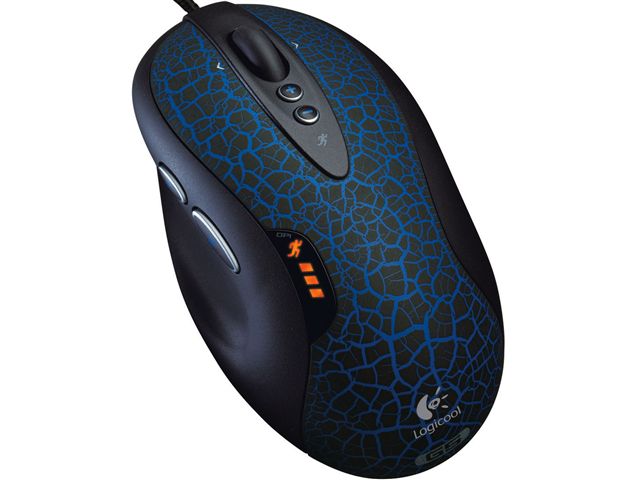
ボタン数は7個です。
俗にいうゲーミングマウス(ゲーム用のマウス)ですね。
マウスは他のマウスでもキーの割り当てさえできれば同じことができると思います。
AutoCADのショートカットキーを使用する
AutoCADでも独自のショートカットキーが定義されています。
便利なのも多数あります。
自分のCAD操作にあったショートカットキーを覚えておくと作図効率が上がります。

ヘルプを呼び出し検索フィールドに“キー”と入力して検索すると
便利なのも多数あります。
自分のCAD操作にあったショートカットキーを覚えておくと作図効率が上がります。

ヘルプを呼び出し検索フィールドに“キー”と入力して検索すると
